1. WSL 2설치
① PC정보에서 윈도우 버전이 20H1 이상인지 확인한다.
② Window PowerShell 을 관리자 권한으로 실행한다.
③ WSL 설치
wsl --install
④ "Linux용 Windows 하위 시스템" 옵션 기능을 사용하도록 설정한다.
dism.exe /online /enable-feature /featurename:Microsoft-Windows-Subsystem-Linux /all /norestart
⑤ Virtual Machine 플랫폼 옵션 기능을 사용하도록 설정한다.
dism.exe /online /enable-feature /featurename:VirtualMachinePlatform /all /norestart
⑥ WSL 2를 기본 버전으로 설정한다.
wsl --set-default-version 2
⑦ 윈도우용 리눅스 커널을 설치한다.
https://wslstorestorage.blob.core.windows.net/wslblob/wsl_update_x64.msi
2. Ubuntu 설치
① Microsoft Store 실행 > Ubuntu 검색 > 최신 버전의 Ubuntu 설치

② ubuntu 실행 후 계정을 생성한다.
3. Docker Desktop 설치
① Docker Desktop을 설치한다.
https://www.docker.com/get-started/
Developers | Docker
Developer productivity tools and a local Kubernetes environment.
www.docker.com
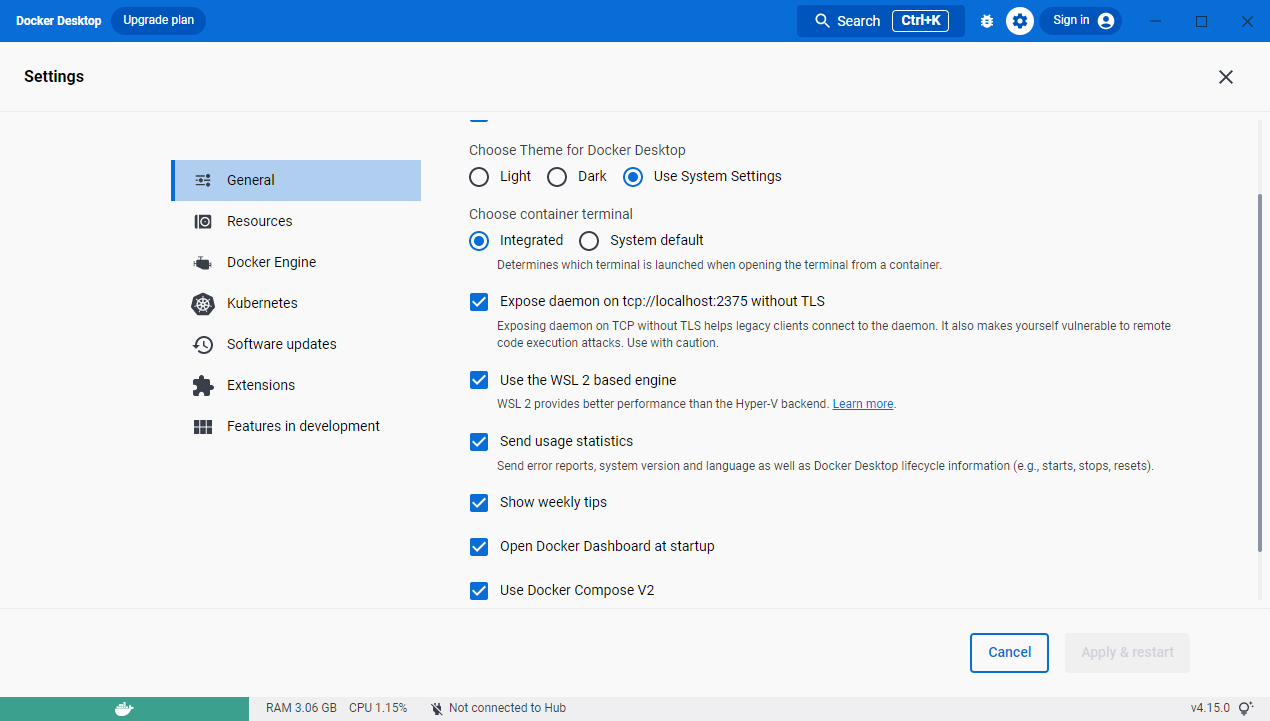
② Settings > General 에서 Use the WSL 2 based engine을 체크한다.
- 젠킨스 이미지 받을 때 오류나면 Export daemon on tcp://localhost:2375 without TLS 를 체크한다.
③ Resources > WSL Integration > Ubuntu 설정

③ docker version 명령어로 Docker 서버와 클라이언트 정보를 확인한다.
3. Jenkins 설치
① Jenkins 이미지 다운로드
docker pull jenkins/jenkins:jdk11
② Jenkins 컨테이너 실행
docker run -d -v jenkins_home:/var/jenkins_home -p 8080:8080 -p 50000:50000 --restart=on-failure --name jenkins-server jenkins/jenkins:lts-jdk11
③ Jenkins 컨테이너 접속
docker exec -it {contianer_id or contianer_nm} /bin/bash
④ http://localhot:8080 URL호출하여 젠킨스 페이지 이동
⑤ 접속시 나온 젠킨스 패스워드 입력 (기억이 안나면 아래 명령어 실행)
docker exec <contianer_nmor contianer_id > cat /var/jenkins_home/secrets/initialAdminPassword
4. Jenkins에 Git과 Maven 설정
① git과 Maven 설치 여부 확인
Jenkins 관리 → 플러그인 관리 → 검색 후 플러그인 설치
(GitHub API Plugin, Maven Integration)
② Jenkins 환경변수 설정
Jenkins 관리 → Global Tool Configuration
③ 깃 설정
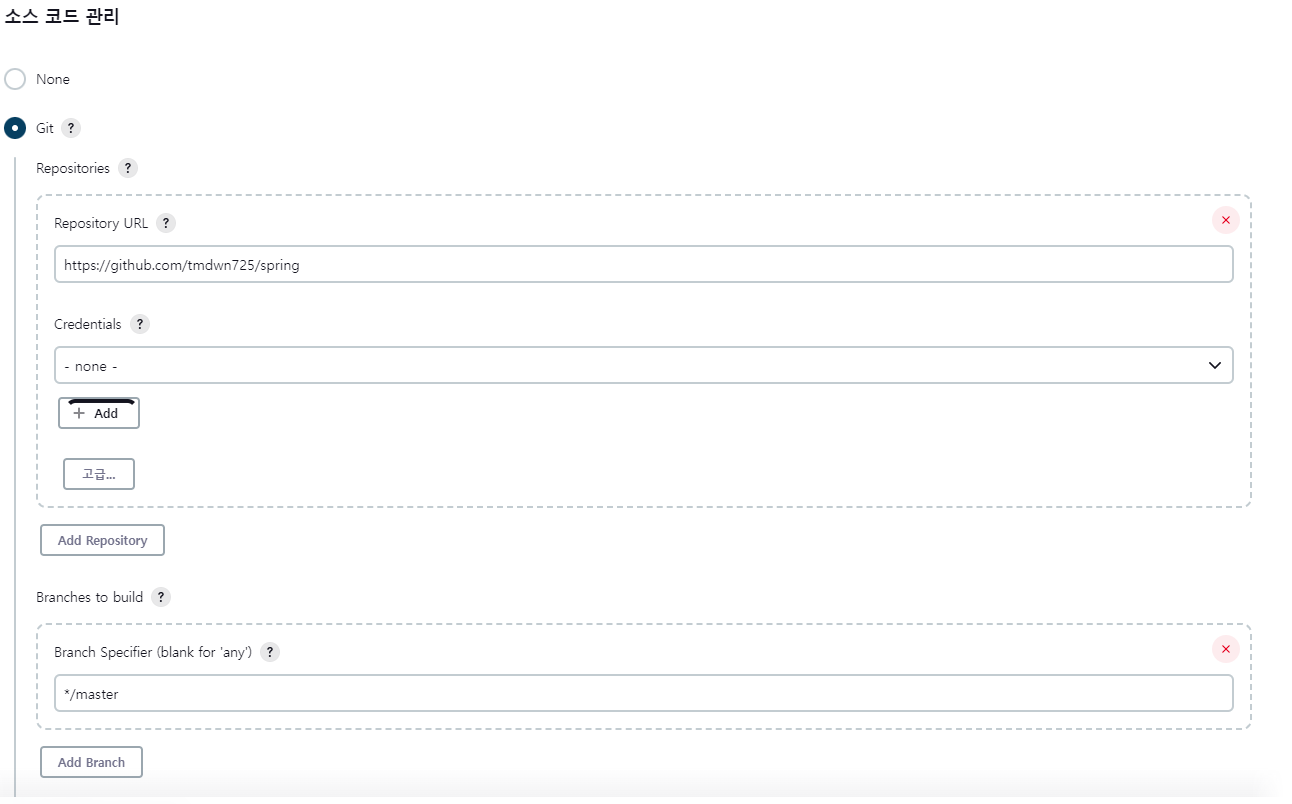
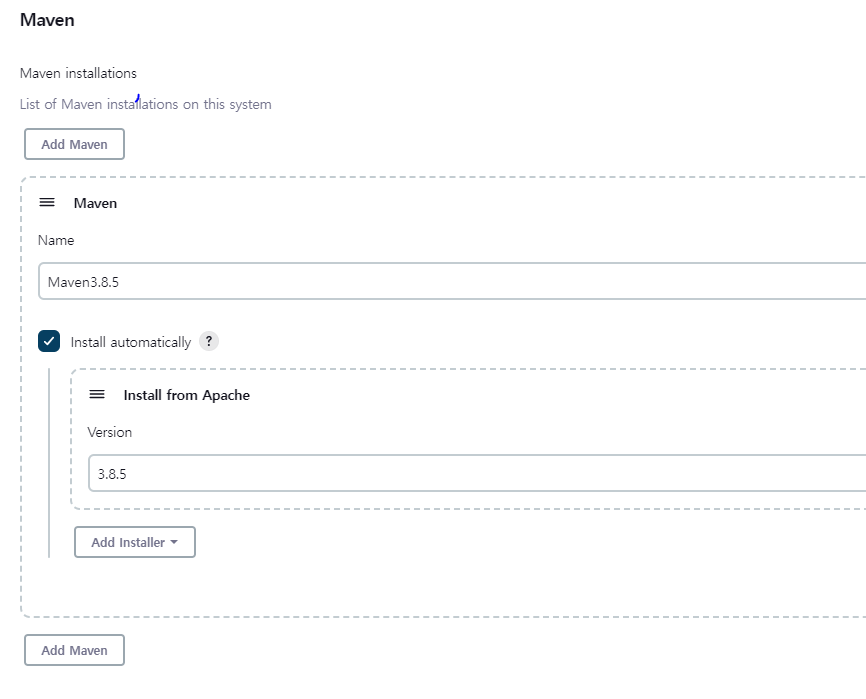
④ Add Maven → Maven 설정 > Apply 후 Save
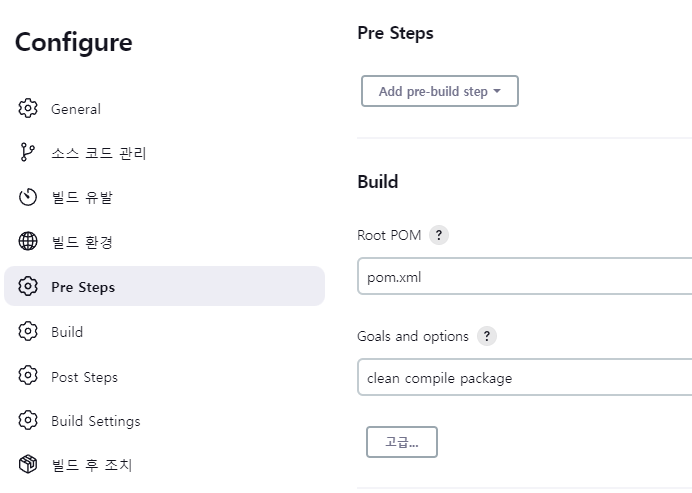
⑤ maven build 설정
⑥ docker jenkins container 접속 : docker container exec -it jenkins-server bash
5. SSH 서버 설치
① 플러그인 관리에서 Publish Over SSH 설치
② Jenkins 관리 → Configure System → ssh server 추가 → server 설정

③ 새item > Docker-Project > 빌드후 조치 > end build arifacts over SSH 선택

④ transger Set 설정
- Source files : target/*.war (반영할 파일)
- Remove Prefix: target (Source files에서 target 제거)
⑤ 도커 이미지 생성 : docker build -t docker-server-f Dockerfile .
⑥ 도커 컨테이너 구동 : docker run -p 8080:8080 --name mytomcat docker-server:latest
'형상관리' 카테고리의 다른 글
| AWS에서 CI-CD 환경 구축 (0) | 2023.01.21 |
|---|